
Conectar fuentes
Una fuente es algo fuera de Vexlynk que alimenta una tarjeta de tu espacio de trabajo: un canal de YouTube, una cuenta de Stripe, un calendario, un feed RSS. Una vez conectada, su tarjeta se actualiza sola y el agente de IA puede leerla.

El catálogo
Sección titulada «El catálogo»Hoy hay veintidós fuentes vivas — cada una se conecta en solo lectura y se vuelve una tarjeta viva que el agente lee.
Aún no conectables: Gmail y Google Business Profile están construidos pero a la espera de la aprobación de Google para sus permisos de datos, así que no están en la lista de abajo.
- Google Calendar — próximos eventos
- Google Analytics — métricas de una propiedad GA4
- Outlook — actividad de calendario y correo
Comercio e ingresos
Sección titulada «Comercio e ingresos»- Stripe — pagos e ingresos de tu propia cuenta, solo lectura
- Shopify — actividad de la tienda
Productividad y CRM
Sección titulada «Productividad y CRM»- Notion — bases de datos y páginas
- Trello — tableros y tarjetas
- HubSpot — registros del CRM
- Calendly — reuniones programadas
- WhatsApp (vía Kapso) — conversaciones
YouTube
Sección titulada «YouTube»- YouTube Data — Mi canal — los videos y estadísticas de tu canal
- YouTube Analytics — Mi canal — el rendimiento de tu canal
- YouTube Channel Signal — sigue cualquier canal público
- YouTube Search Suggestions — qué busca la gente
- YouTube Trending Videos — tendencias por región y categoría
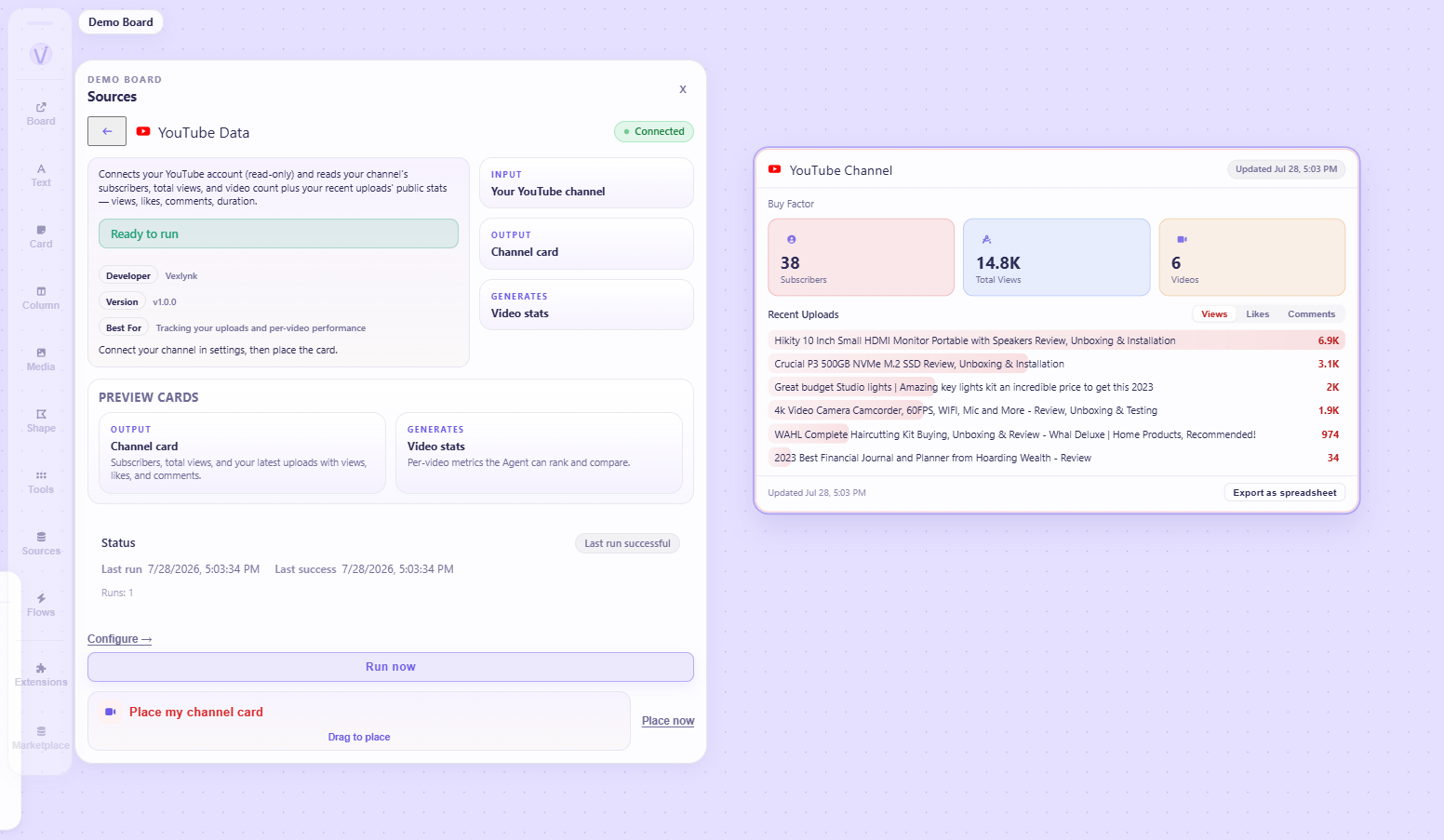
- RSS Web Signal Scraper — extracción estructurada de feeds y páginas
- RSS Source — la primitiva integrada: pega cualquier URL de feed
- Competitor Research — sigue señales de la competencia
- WordPress — entradas y actividad del sitio
Conectar una, de principio a fin
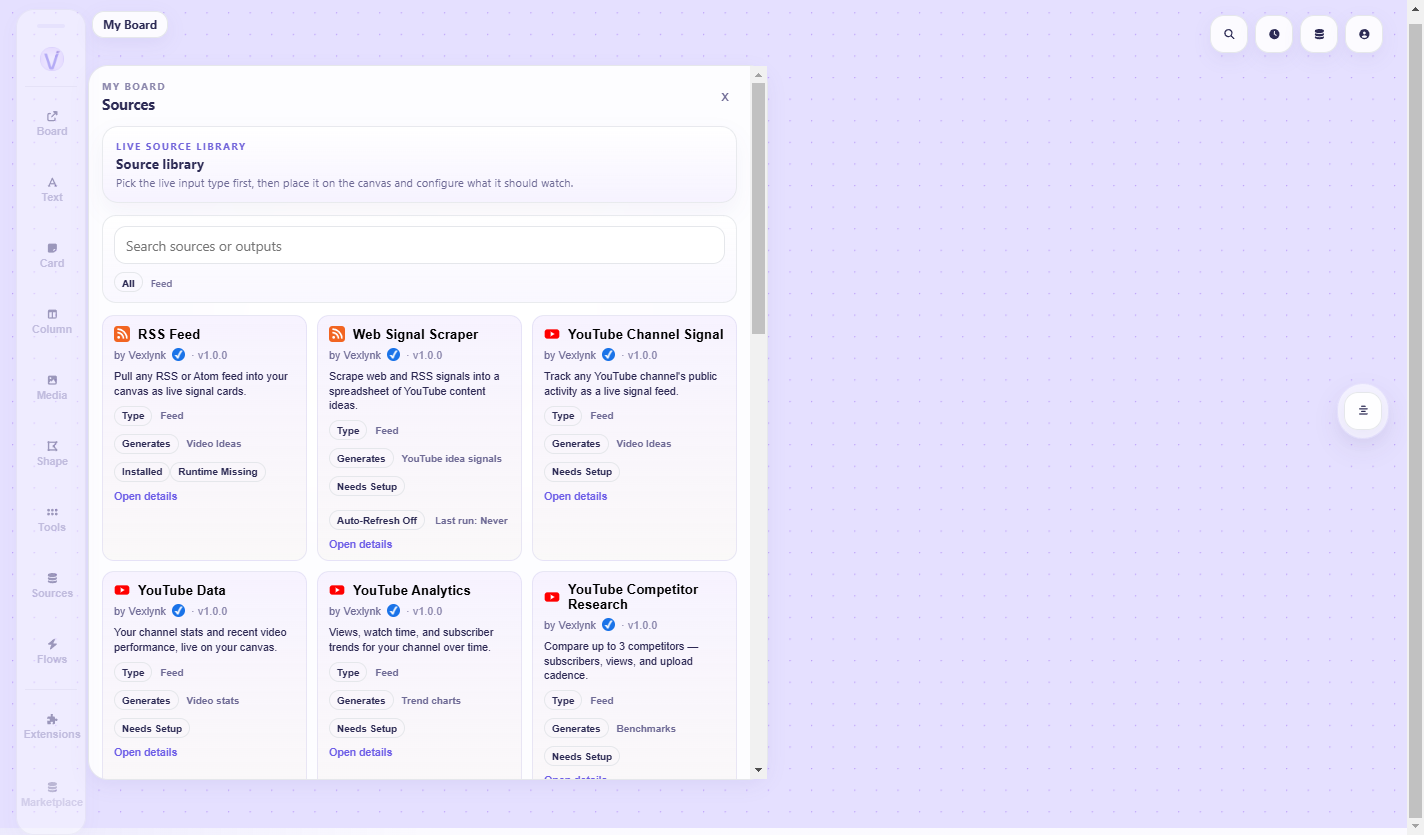
Sección titulada «Conectar una, de principio a fin»Google Calendar es el ejemplo más claro porque el resultado se lee de inmediato.
- Abre Fuentes en el rail.
- Elige Google Calendar. Se abre su panel de configuración.
- Autoriza. Vexlynk abre la pantalla de consentimiento de Google en tu navegador. Estás concediendo acceso de lectura a tu calendario. Si más adelante agregas un evento desde la tarjeta de calendario, Vexlynk pide ese permiso de escritura por separado, en ese momento — nunca se solicita por adelantado.
- Elige el calendario que quieras, si tienes más de uno.
- Aparece la tarjeta en tu espacio de trabajo y se llena con tus próximos eventos.
La tarjeta muestra el siguiente evento de forma destacada, luego los eventos que quedan hoy, y luego el resto de la ventana agrupado por día. Si no tienes nada programado, lo dice claramente: una semana vacía es una respuesta real, no un error.
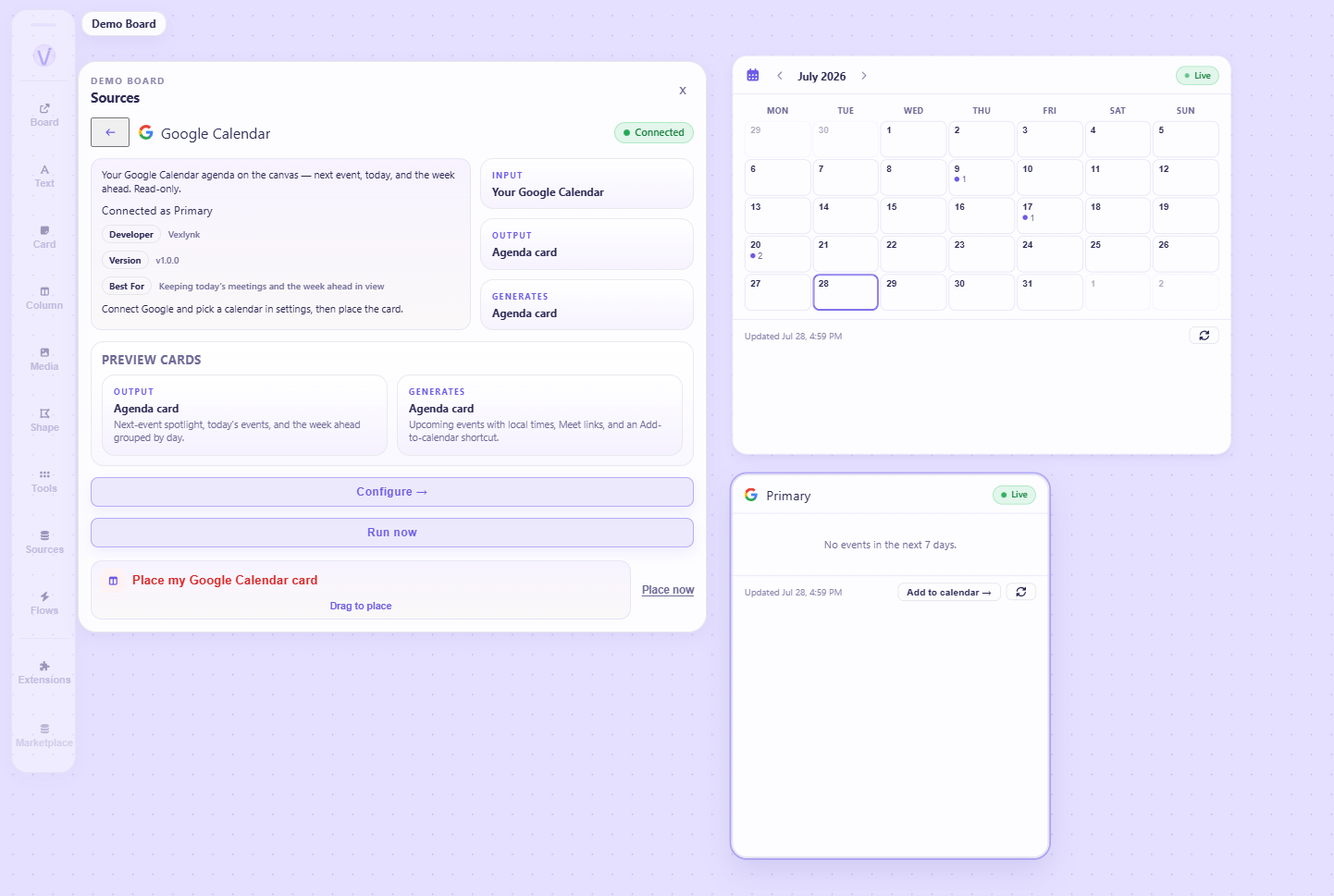
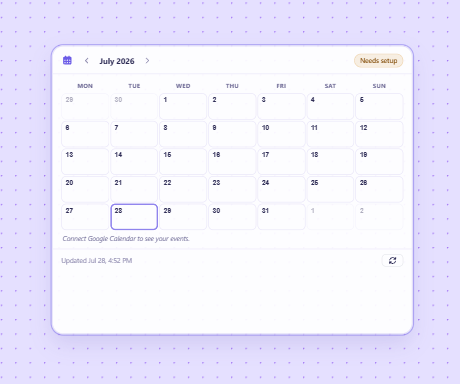
Si la tarjeta muestra Conectar en lugar de eventos, la fuente está instalada pero aún no autorizada. Hacer clic te lleva directamente al panel de ajustes correcto.
Más de una cuenta
Sección titulada «Más de una cuenta»Mucha gente tiene dos cuentas de Google, o un canal personal y uno de trabajo. Vexlynk lo maneja, y conviene saber cómo antes de conectar la equivocada.
Qué cuenta usa una fuente
Sección titulada «Qué cuenta usa una fuente»Una fuente conectada muestra Conectado: tu@correo en sus ajustes. Esa es la cuenta de la que está leyendo realmente: compruébalo ahí en lugar de suponerlo, porque el navegador te identifica como quien ya tuviera la sesión iniciada.
Conectar una cuenta distinta
Sección titulada «Conectar una cuenta distinta»Usa Conectar cuenta en los ajustes de la fuente para autorizar otra.
La forma fiable de controlar en qué cuenta aterrizas es tener iniciada la sesión correcta en tu navegador antes de empezar, o elegirla en el selector de cuentas de Google cuando aparece. La pantalla de consentimiento pertenece al proveedor, no a Vexlynk.
Una cuenta, varias fuentes
Sección titulada «Una cuenta, varias fuentes»Autorizar Google una vez no lo concede todo. Cada fuente pide el acceso que necesita, así que una fuente puede decir “Usando tu@correo — esta fuente también necesita acceso” con un botón Conceder acceso.
No es un fallo ni una segunda cuenta. Es la misma cuenta a la que se le pide un permiso adicional: el acceso al calendario no implica acceso a la analítica. Concederlo te mantiene en la misma cuenta.
Elegir qué, dentro de la cuenta
Sección titulada «Elegir qué, dentro de la cuenta»Algunas fuentes tienen un segundo paso después de la cuenta:
- YouTube — si la cuenta tiene más de un canal, eliges cuál. Con exactamente uno se muestra en solo lectura, y sin ninguno la fuente recurre a tu canal por defecto
- Google Calendar — elige qué calendario
- Google Analytics — elige qué propiedad GA4
Así que “conectado” son en realidad dos decisiones: qué cuenta, y luego qué cosa dentro de ella. Ambas se pueden cambiar después desde el mismo panel de ajustes.
Usar dos cuentas a la vez
Sección titulada «Usar dos cuentas a la vez»Coloca la fuente dos veces. Cada tarjeta guarda su propia configuración, así que una puede leer tu calendario personal y otra el de trabajo, lado a lado en el mismo espacio de trabajo.
Recuerda que cada una cuenta para tu límite de fuentes conectadas — consulta Planes y límites.
Instalado no es conectado
Sección titulada «Instalado no es conectado»Cada fuente tiene dos estados separados, y confundirlos es el tropiezo temprano más común:
| Estado | Significado |
|---|---|
| Instalada | El paquete está presente. Aparece en tu panel de Fuentes. No produce nada. |
| Conectada / configurada | La has autorizado. Trae datos y su tarjeta se actualiza. |
Tres fuentes llegan instaladas en una cuenta nueva — RSS Web Signal Scraper, YouTube Data y YouTube Analytics — y las tres siguen necesitando conectarse antes de hacer nada.
Cómo se autentican las fuentes
Sección titulada «Cómo se autentican las fuentes»OAuth — Google Calendar, Google Analytics, Outlook y las fuentes de YouTube. Apruebas el acceso en la pantalla de consentimiento del propio proveedor. Vexlynk nunca ve tu contraseña.
Clave de API — Stripe, Notion, Trello, HubSpot, Shopify, WhatsApp y otras. Pegas una clave de ese servicio. Las claves se guardan cifradas y nunca se escriben en tu espacio de trabajo.
Sin autenticación — feeds RSS, YouTube Search Suggestions, YouTube Trending Videos y el seguimiento de canales públicos.
Sea cual sea, Vexlynk pide acceso de lectura. Las fuentes traen datos; no escriben de vuelta en el servicio por sí solas — las pocas escrituras que existen (una respuesta de WhatsApp, una tarea de Trello, un evento de calendario) ocurren solo cuando tú realizas esa acción.
Actualización
Sección titulada «Actualización»Algunas fuentes se consultan en la nube según un horario, así que sus tarjetas se mantienen al día incluso con la app cerrada. Otras se actualizan cuando se lo pides, desde la propia tarjeta.
Cada tarjeta lleva una marca de última actualización. Si una actualización falla, la tarjeta lo dice y conserva los datos que ya tenía: una descarga fallida nunca deja en blanco una tarjeta que funcionaba.
Límites por plan
Sección titulada «Límites por plan»Cuántas fuentes puedes tener conectadas a la vez depende de tu plan: Gratis permite 5. La tabla completa está en Planes y límites.
Cuando llegas al límite, conectar otra muestra un aviso para mejorar el plan que nombra el tope que alcanzaste. Nunca se desconecta nada por ti: el límite detiene la siguiente, no poda lo que tienes. Si estás por encima de un límite tras un cambio de plan, todo lo que ya conectaste sigue funcionando.
Cuando algo va mal
Sección titulada «Cuando algo va mal»La tarjeta muestra “Conectar” — instalada pero nunca autorizada. Entra al panel de ajustes.
La tarjeta muestra un error — la conexión se rompió, normalmente por una autorización caducada o revocada. Reconecta desde los ajustes de la fuente. La tarjeta conserva sus últimos datos buenos hasta la siguiente descarga correcta.
Falta una fuente en la estantería — puede que no esté instalada. Las fuentes no instaladas viven en el Marketplace.
Siguiente
Sección titulada «Siguiente»- Usar el agente de IA — haz preguntas sobre los datos que acabas de conectar
- Vlynks — convierte las fuentes conectadas en inteligencia continua
Was this page helpful?
Still have a question?
Ask it here. Questions shape what gets written next — if something is missing from this page, this is how it gets added.